
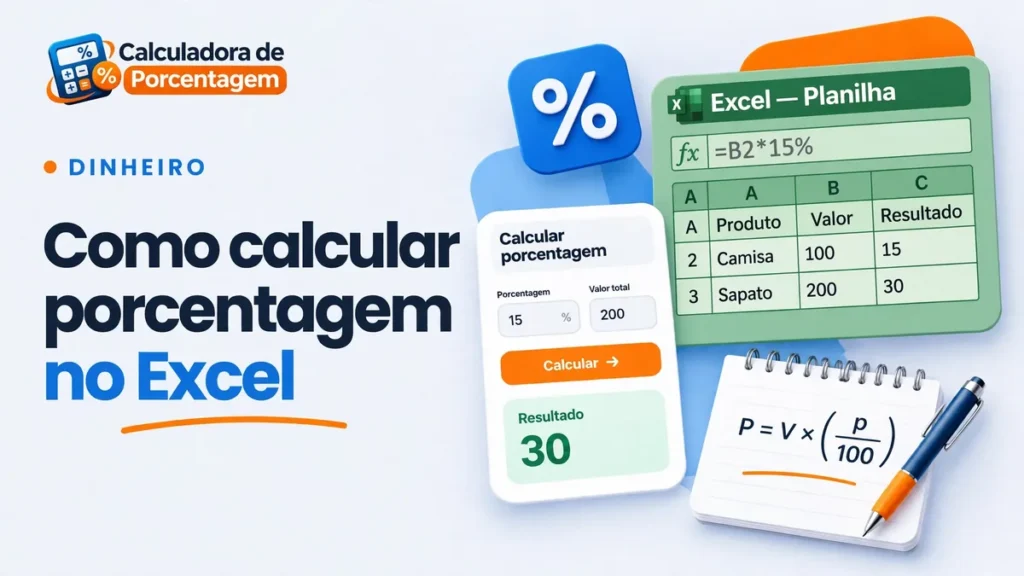
Para calcular porcentagem no Excel, a fórmula mais direta é =valor*porcentagem. Por exemplo, para saber quanto é 15% de R$ 200, digite =200*15% em uma célula e pressione Enter: o resultado é R$ 30. Se preferir trabalhar com a célula formatada em porcentagem, digite 200 em uma célula, 15% em outra e multiplique as duas. Neste guia, você vai aprender como calcular porcentagem no Excel passo a passo, com as fórmulas de desconto, aumento e variação, além de uma tabela pronta para copiar e um exemplo resolvido com números reais.
Porcentagem é apenas uma fração de 100: 15% no Excel vale 0,15, por isso 200 vezes 0,15 dá 30. Essa ideia simples resolve descontos, reajustes e metas do dia a dia. Para conferir o cálculo fora da planilha, use a nossa calculadora de porcentagem de um valor e compare o resultado com o da sua fórmula.
Como calcular porcentagem no Excel em 3 passos
Passo 1 — Formate a célula como porcentagem. Selecione a célula onde vai ficar a porcentagem, vá em Início, no grupo Número, e clique no símbolo %. Assim, quando você digitar 15, o Excel mostra 15% e guarda o valor 0,15.
Passo 2 — Digite a fórmula com o sinal de igual. Quando você aprende como calcular porcentagem no Excel, lembre-se: toda fórmula começa com =. Para calcular 15% de 200, digite =200*15% ou, usando células, =A2*B2, em que A2 tem o valor 200 e B2 tem 15%. O asterisco é o sinal de multiplicação no Excel, e o símbolo % já divide o número por 100 automaticamente.
Passo 3 — Confira o resultado e arraste a fórmula. Pressione Enter e veja se o resultado faz sentido: 15% de 200 precisa ser menor que 200 e maior que zero. Depois, arraste o canto da célula para baixo para aplicar a mesma fórmula a outras linhas. O Excel ajusta as referências sozinho, e você calcula dezenas de porcentagens em segundos. Esse é um bom teste de como calcular porcentagem no Excel na prática.
As 4 fórmulas de porcentagem que você mais vai usar
Estas quatro variações de como calcular porcentagem no Excel cobrem quase tudo. Guarde-as em um lugar fácil de consultar, porque você vai usá-las em preços, notas, metas e orçamentos.
- Quanto é X% de um valor: =valor*porcentagem. Exemplo: =200*15% resulta em 30.
- Que porcentagem um valor representa de outro: =parte/total. Exemplo: =30/200 resulta em 15%. Formate a célula como % para ver 15% em vez de 0,15.
- Preço com desconto: =valor*(1-porcentagem). Exemplo: =200*(1-15%) resulta em 170, que é o preço de R$ 200 com 15% de desconto. Veja também a nossa página de desconto percentual.
- Preço com aumento: =valor*(1+porcentagem). Exemplo: =200*(1+10%) resulta em 220, que é o preço de R$ 200 com 10% de aumento. Para variações entre dois valores, use a página de aumento percentual.
Exemplo resolvido: desconto em uma loja
Imagine que uma loja vende uma mochila por R$ 200 e oferece 15% de desconto à vista, além de um fone por R$ 120 com 10% de desconto e um caderno por R$ 50 com 20% de desconto. A tabela abaixo mostra o que digitar no Excel e o resultado de cada linha.
| Produto | Preço (A) | Desconto (B) | Fórmula no Excel | Desconto em R$ | Preço final |
|---|---|---|---|---|---|
| Mochila | R$ 200 | 15% | =A2*B2 | R$ 30 | R$ 170 |
| Fone | R$ 120 | 10% | =A3*B3 | R$ 12 | R$ 108 |
| Caderno | R$ 50 | 20% | =A4*B4 | R$ 10 | R$ 40 |
| Total | R$ 370 | — | — | R$ 52 | R$ 318 |
Vamos conferir a primeira linha: 15% de 200 é 200 vezes 0,15, que dá 30. O preço final é 200 menos 30, ou seja, 170. Na planilha, você pode calcular o preço final direto com =A2*(1-B2), que dá o mesmo 170. Somando as três compras, o total sem desconto é R$ 370, o desconto total é R$ 52 e o valor a pagar é R$ 318. Conferir esses valores é uma boa forma de praticar como calcular porcentagem no Excel.
Como calcular aumento e desconto percentual no Excel
Nem sempre você conhece a porcentagem: às vezes conhece apenas o valor antigo e o valor novo e quer descobrir a variação. Nesse caso, a fórmula é =(novo-antigo)/antigo. Formate o resultado como porcentagem. Por exemplo, se um produto passou de R$ 80 para R$ 100, digite =(100-80)/80 e o resultado é 25%. Ou seja, o preço aumentou 25%.
Para uma queda, a mesma fórmula dá um número negativo: se o preço caiu de R$ 100 para R$ 80, =(80-100)/100 resulta em -20%, isto é, uma queda de 20%. No salário, se ele passou de R$ 3.000 para R$ 3.300, a conta é =(3300-3000)/3000, que dá 10% de aumento. Para revisar a teoria por trás dessas contas, leia o nosso guia de como calcular porcentagem.
Erros comuns ao calcular porcentagem no Excel
O erro mais comum é digitar 15 em vez de 15% e obter um resultado 100 vezes maior: =200*15 dá 3.000, não 30. O segundo erro é esquecer o sinal de igual no começo da fórmula; sem ele, o Excel trata tudo como texto e não calcula nada. O terceiro é formatar a célula como porcentagem depois de já ter digitado 0,15. Por fim, cuidado com referências fixas: ao arrastar uma fórmula que usa uma taxa única, trave a célula da taxa com o cifrão, como $B$2, para que ela não mude de linha em linha. Para a definição formal de porcentagem, veja a página sobre porcentagem na Wikipédia.
Perguntas frequentes
Qual é a fórmula de porcentagem no Excel? Para calcular porcentagem no Excel, a fórmula básica é =valor*porcentagem. Para 15% de 200, digite =200*15% e o resultado é 30. Para preço com desconto, use =valor*(1-porcentagem); para preço com aumento, use =valor*(1+porcentagem).
Como transformar um número em porcentagem no Excel? Selecione a célula, clique no botão % na guia Início e digite o número. Se a célula já tem 0,15, ao aplicar o formato % ela passa a mostrar 15%. Também dá para digitar 15% diretamente, que o Excel já reconhece como porcentagem.
Como calcular o aumento percentual entre dois valores no Excel? Use =(novo-antigo)/antigo e formate o resultado como %. Por exemplo, =(100-80)/80 dá 25%, um aumento de 25% de R$ 80 para R$ 100.